Recortar una imagen online, gratis y a tu manera
¡Recortá tu imagen gratis y en segundos! Hacé clic en "Subí tu imagen", cargá tu foto y hacé un recorte libre o con una relación de aspecto exacta. Después podés seguir editándola en el mismo lugar.
o soltala acá
Conoce los formatos y requisitos para subir archivos a Canva. Descubre cómo usamos tu contenido en nuestra Política de privacidad.
Cómo recortar una imagen
1
Subí tu foto o imagen
Subí tu foto o imagen desde tu computadora o celular, en segundos.
2
Recortá la imagen
Arrastrá los bordes del recuadro hasta dejar solo la parte de la imagen que querés conservar.
3
Descargá tu diseño
Por último, descargá tu imagen recortada en el formato que necesites: PNG, JPG, PDF o SVG, o compartila directamente desde Canva.
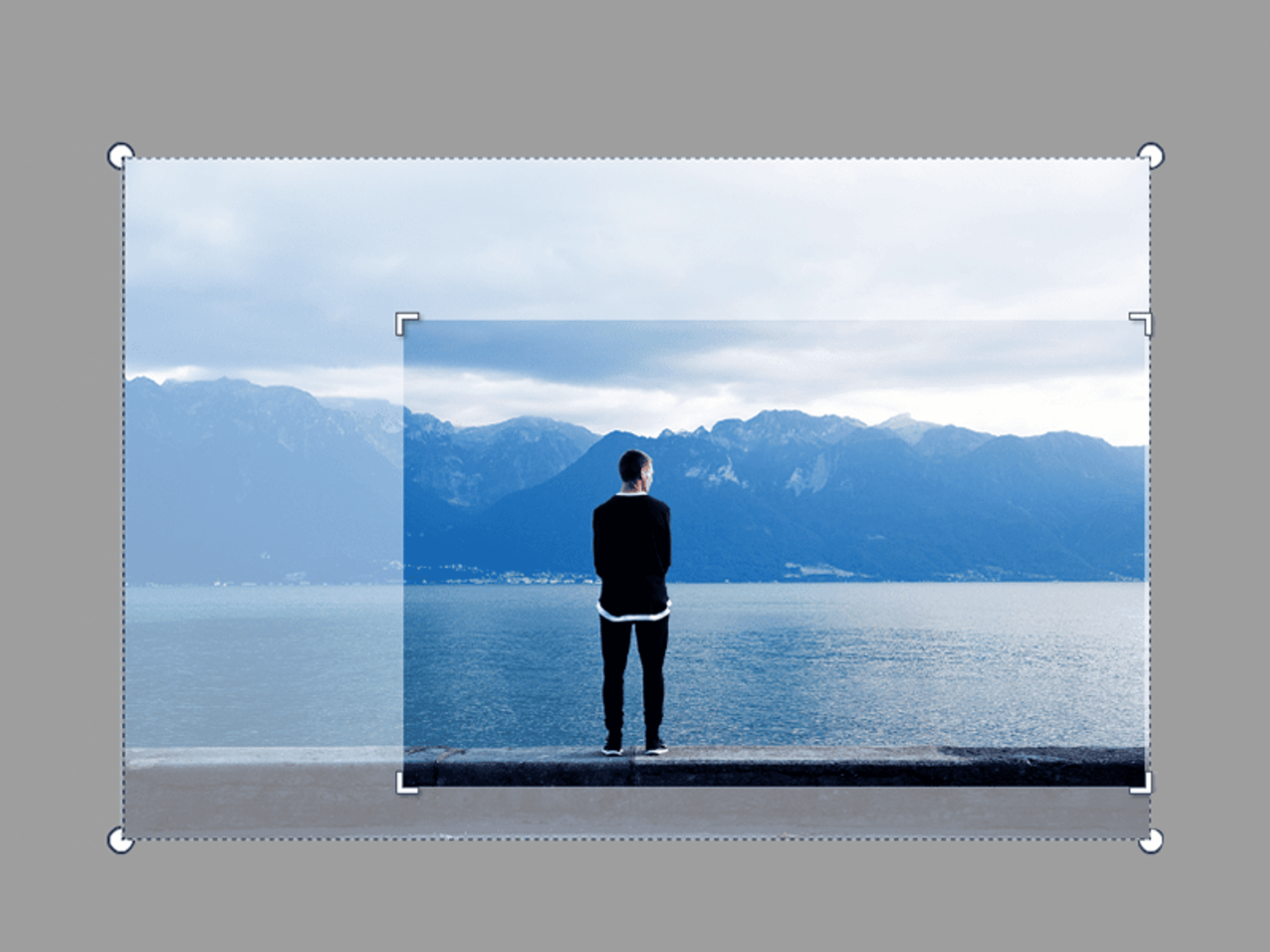
Podés recortar tu imagen online y compartila donde quieras
Recortá tu foto al tamaño que necesitás, ya sea para publicarla en redes, preparar una foto para un trámite, o mostrar un producto en tu catálogo. Arrastrá los bordes para un recorte libre, o elegí una relación de aspecto como 1:1, 16:9 o 9:16 para una medida exacta. Vos elegís la proporción y Canva se encarga del resto.
Una vez que termines, podés compartir tu foto recortada directo en tus redes sociales, enviarla por mail, guardarla en Google Drive, o generar un enlace para compartirla con tu equipo.
Elegí la relación de aspecto según lo que necesites
Cuadrado (1:1)
Ideal para posts de Instagram o una foto tipo 4x4 para trámites y documentos.
Vertical (9:16)
Perfecto para historias y reels, o cualquier contenido pensado para verse en el celular.
Horizontal (16:9)
La medida justa para diapositivas o presentaciones, banners de sitios web o miniaturas de video.
Feed (4:5)
El formato que mejor se ve en el feed de Instagram, aprovechando más espacio vertical sin recortar de más.
Forma libre
Si ninguna proporción predefinida te sirve, arrastrá los bordes y ajustá el recorte exactamente a tu gusto.
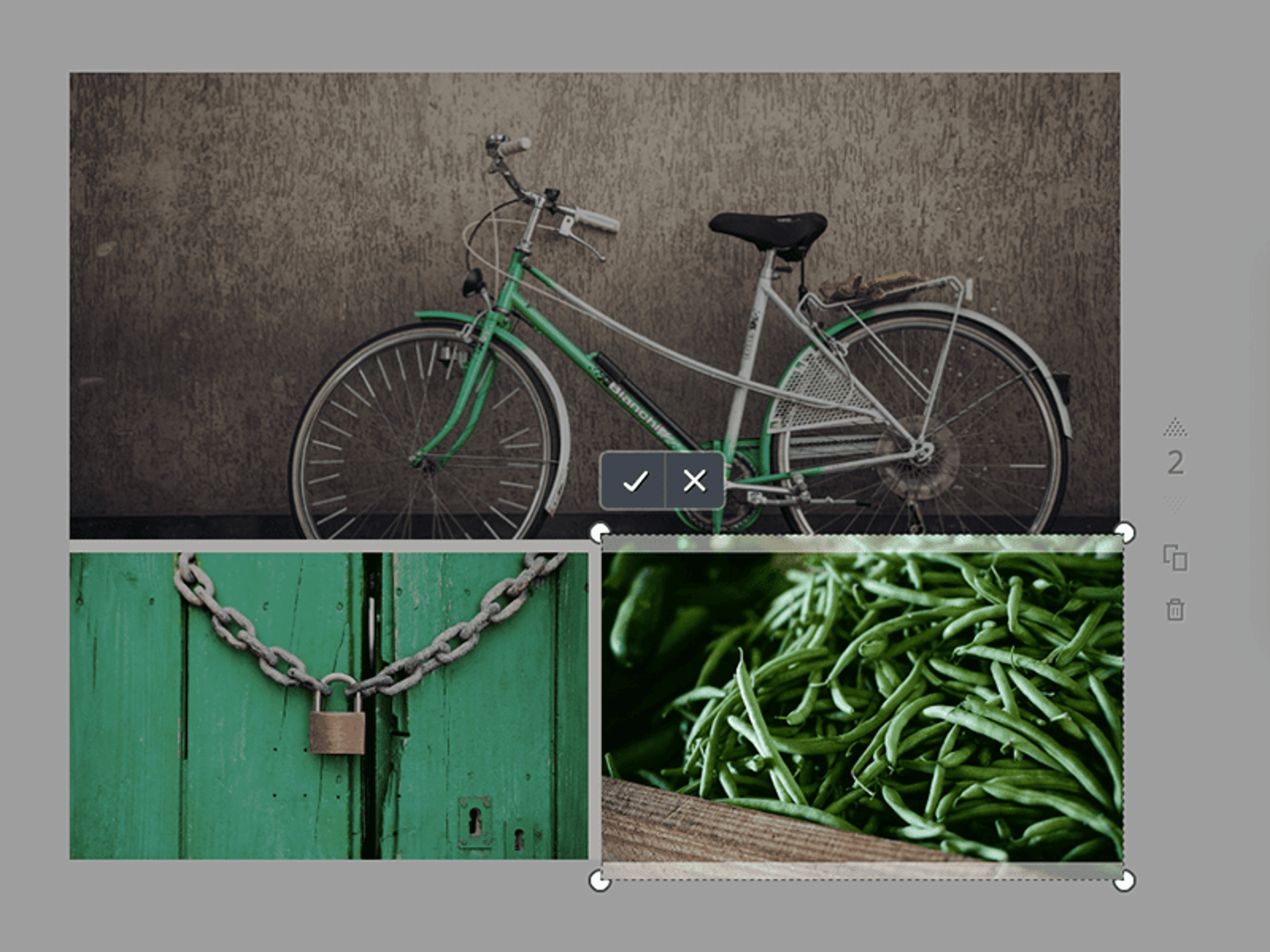
Recorte Inteligente: dejá que Canva lo haga por vos
¿No sabés qué parte recortar? ¡Probá Recorte Inteligente de Canva y ahorrá tiempo en el proceso! Esta herramienta analiza tu foto y elige automáticamente el mejor encuadre. Sea cual sea la imagen, se encarga de detectar las partes más interesantes, las recorta con precisión y conserva lo más destacado.
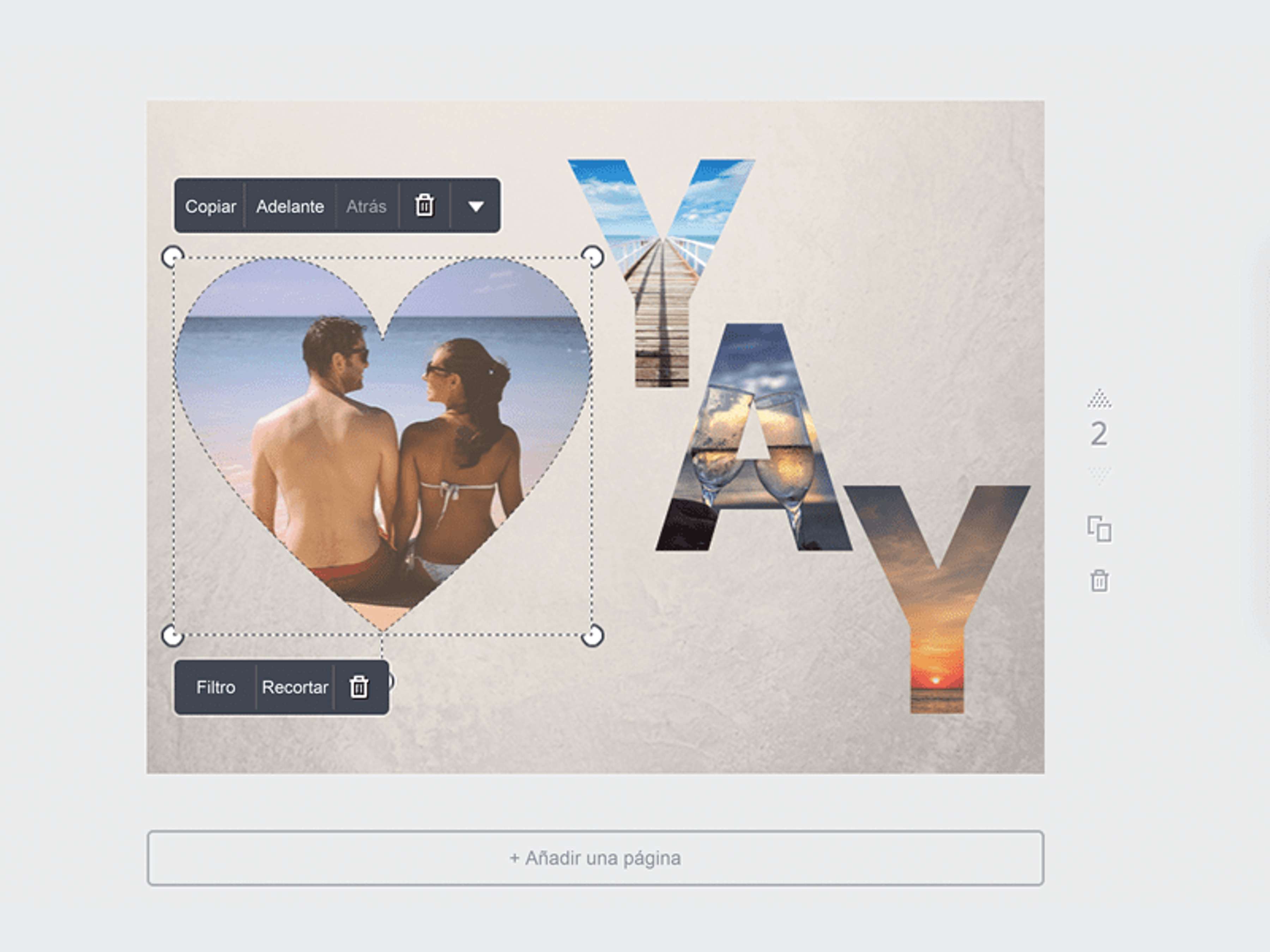
Marcos y otras formas de recortar
Si buscás algo más creativo, también podés probar los marcos o cortar con formas circulares, entre otras opciones. Para hacer un recorte a mano alzada, probá Choppy Crop, una app de terceros que podés usar directo desde Canva, con modo poligonal, mano alzada y magnético.
Después de recortar, la foto queda en el editor para que puedas aplicar los últimos detalles: sumarle texto, elementos o un fondo nuevo con Quitafondos.
Preguntas frecuentes
Subí tu foto a Canva, arrastrá los bordes del recuadro hasta el área que quieras conservar, y descargala. También podés exportarla a Google Drive o compartirla directamente en tus redes sociales.